




eventosに「HTMLタグウィジェット」機能が追加されました!
公開日
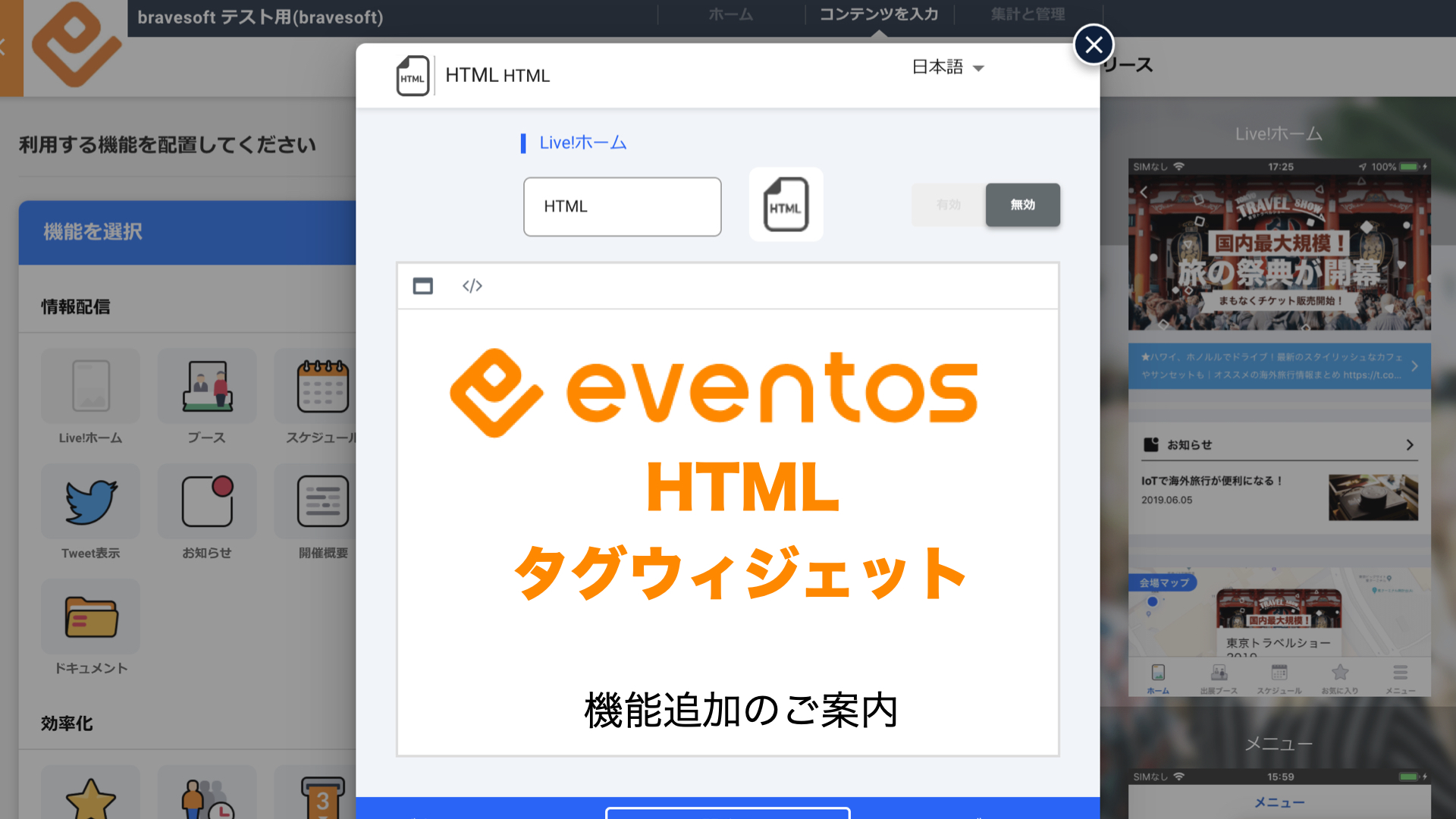
先日のプレスリリースでもご紹介させて頂きましたが、
eventosは「オンライン展示会」「オンライン合同説明会」などのオンラインイベント充足に向けて、
新規機能を鋭意開発しておりますが、先駆けて「HTMLウィジェット機能」を本日2020年11月25日に先行リリース致しました!嬉しいですね!
この機能はどのような機能かと簡単に説明しますと、
eventosはご存知の通りパッケージ化されたSaaSシステムであり、
既定のテンプレートに沿った形でテキストや画像を設定し、WEB/アプリを公開するサービスとなっております。
しかしながらクライアント様の声の中で、
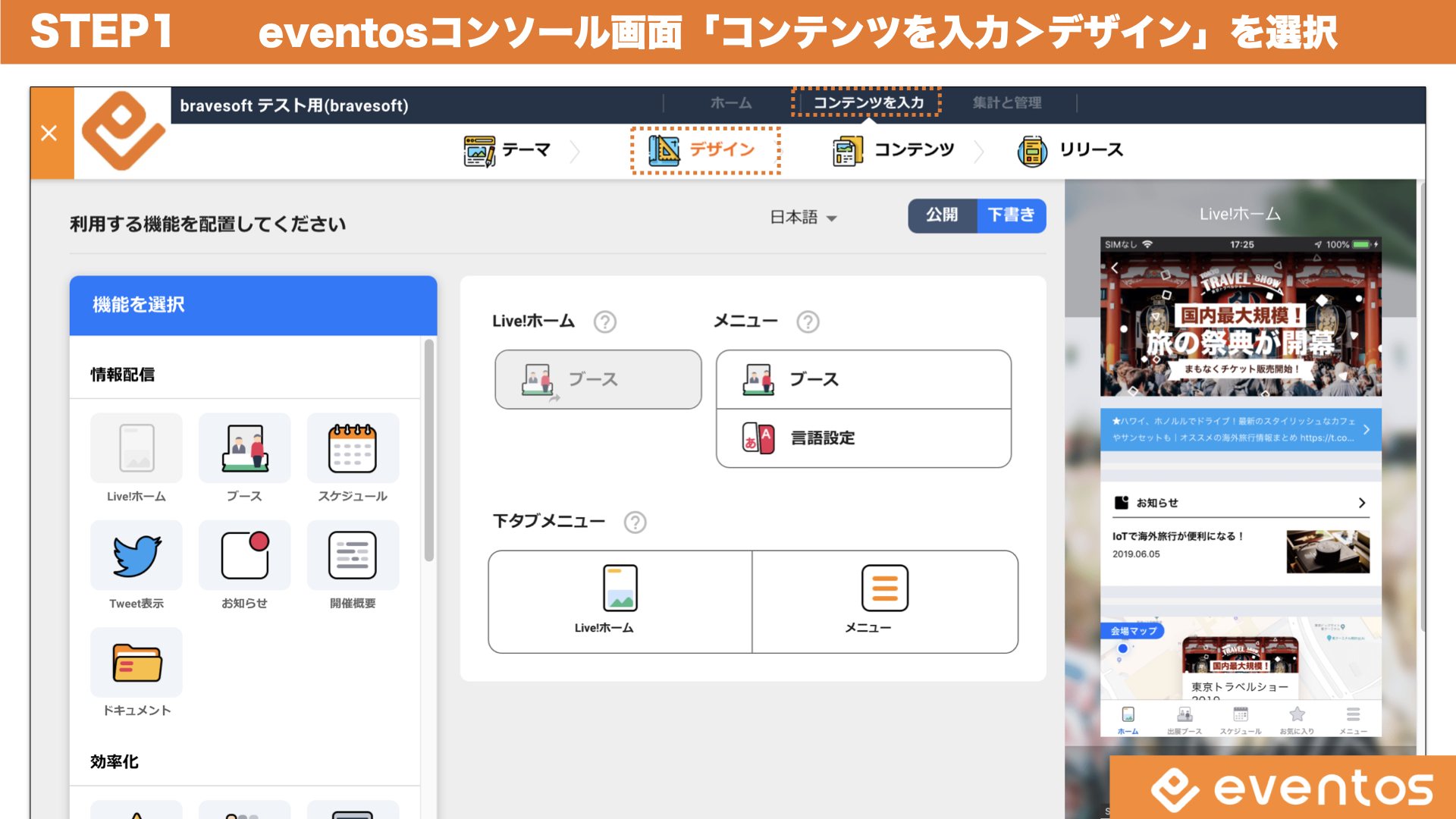 まずはログインして頂き、グローバルメニュー「コンテンツを入力」より「デザイン」を選択して下さい。
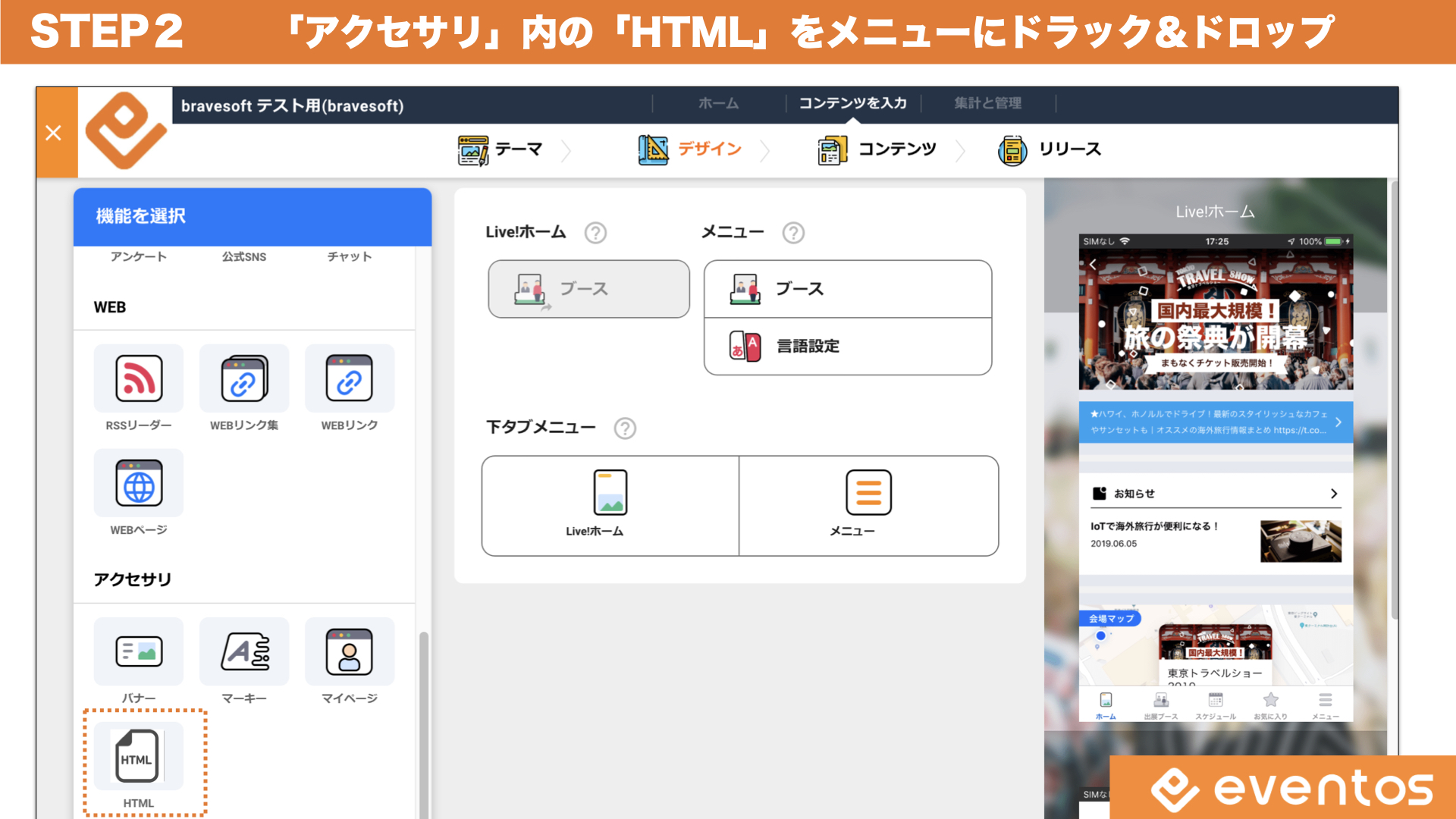 そして「機能を選択」内にある使用可能コンテンツの中より、
「HTML」の項目を選択し、ドラッグ&ドロップで「メニュー」に移動させて下さい。
※ HTMLアイコンは変更する可能性がございます
そして「機能を選択」内にある使用可能コンテンツの中より、
「HTML」の項目を選択し、ドラッグ&ドロップで「メニュー」に移動させて下さい。
※ HTMLアイコンは変更する可能性がございます
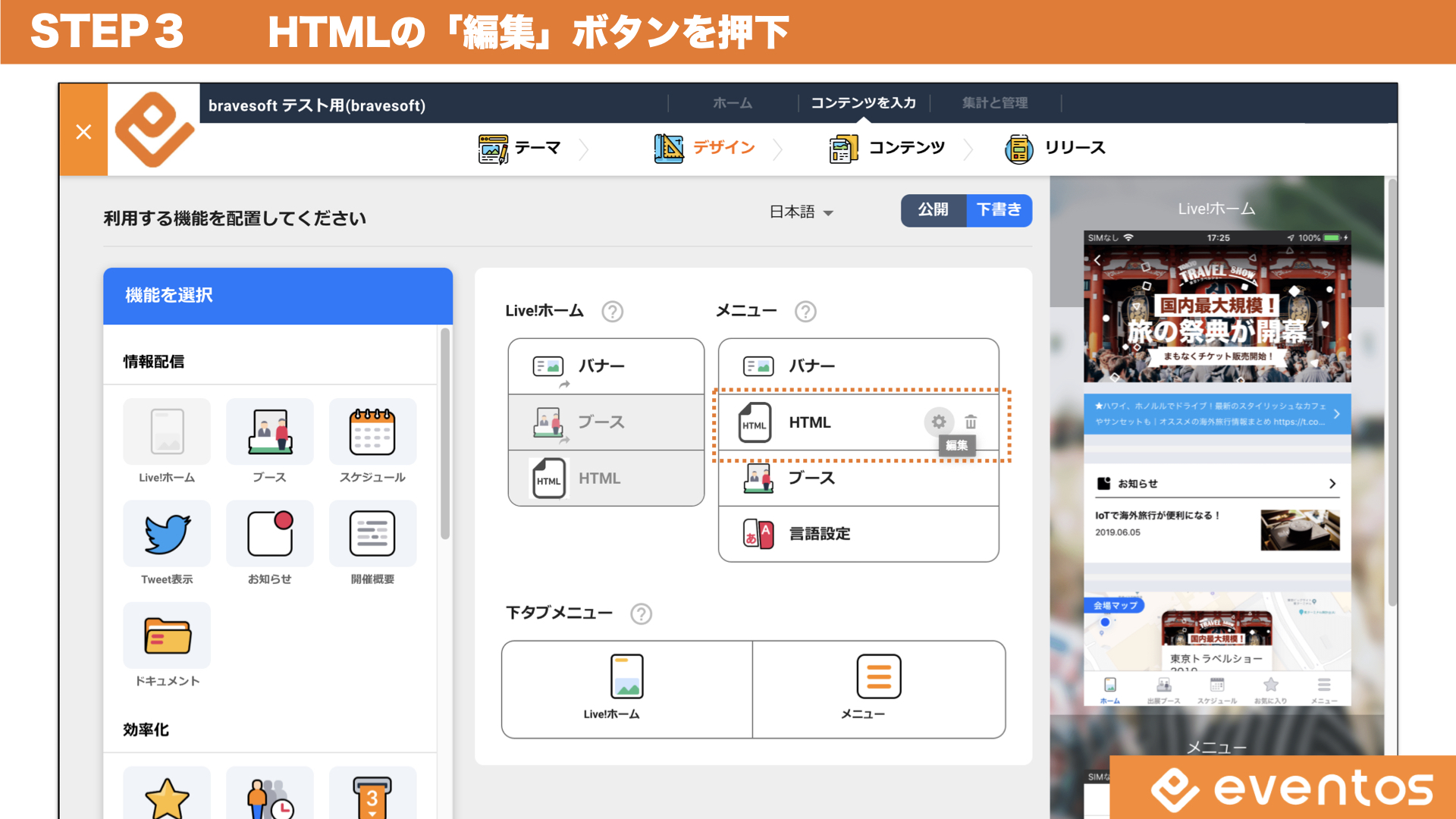 そうして移動した「HTML」項目内の歯車の編集項目をクリックして下さい。
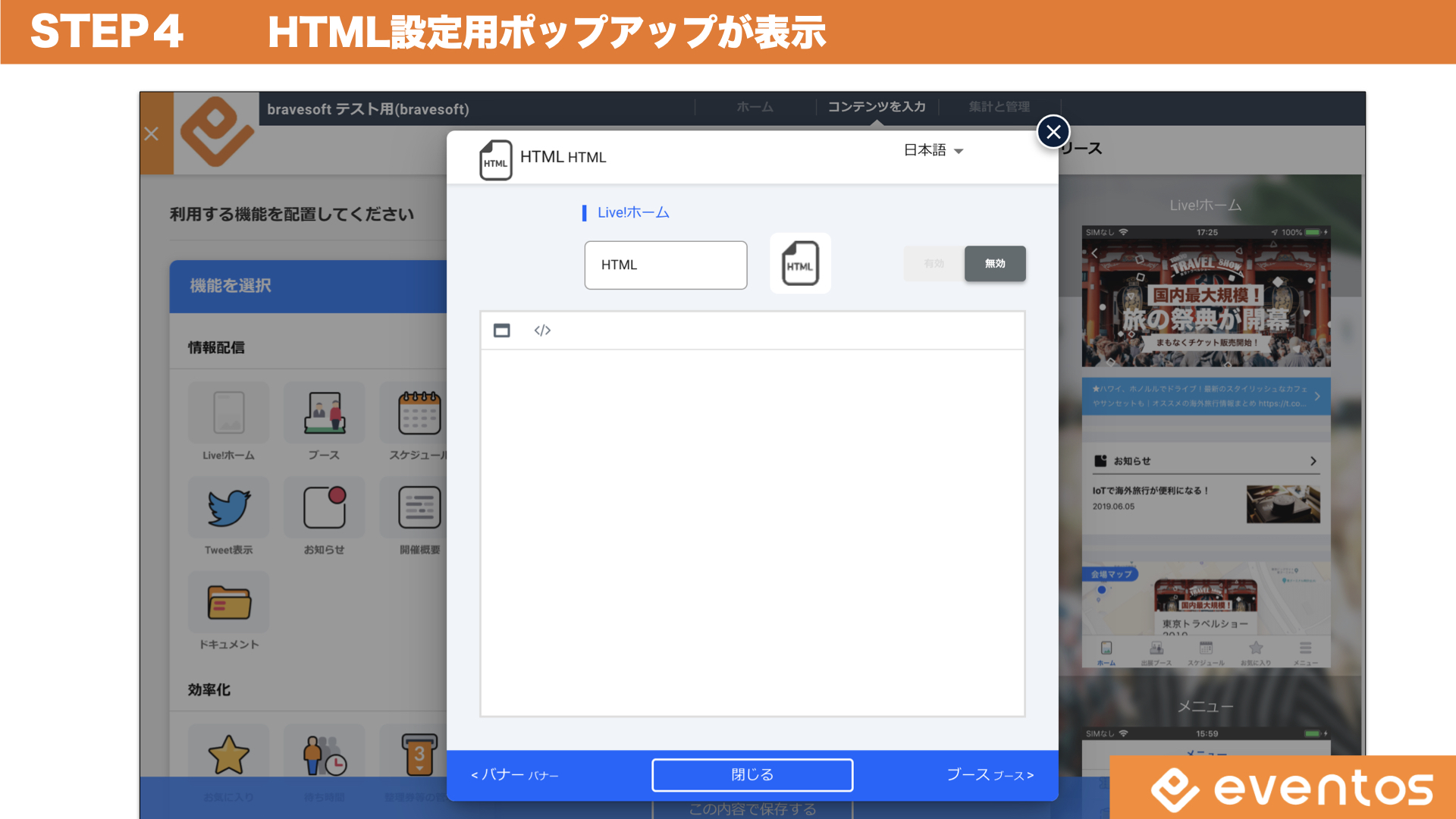 「編集」項目を押下すると、このような形でポップアップでHTML入力フォームが表示されます。
あとはhtmlを入力するだけです。
ここからhtmlを駆使すれば、好きなようなデザイン・レイアウトを作成できるのですが、
私がhtmlは全く理解していない今回はあくまで操作説明ですので、
こちらの「ホームページのテンプレートセンター」にあるサンプルテキストを使用致します。
今回はその中から「Number.005 / シンプルなテンプレート」を使用させて頂きました。
「編集」項目を押下すると、このような形でポップアップでHTML入力フォームが表示されます。
あとはhtmlを入力するだけです。
ここからhtmlを駆使すれば、好きなようなデザイン・レイアウトを作成できるのですが、
私がhtmlは全く理解していない今回はあくまで操作説明ですので、
こちらの「ホームページのテンプレートセンター」にあるサンプルテキストを使用致します。
今回はその中から「Number.005 / シンプルなテンプレート」を使用させて頂きました。
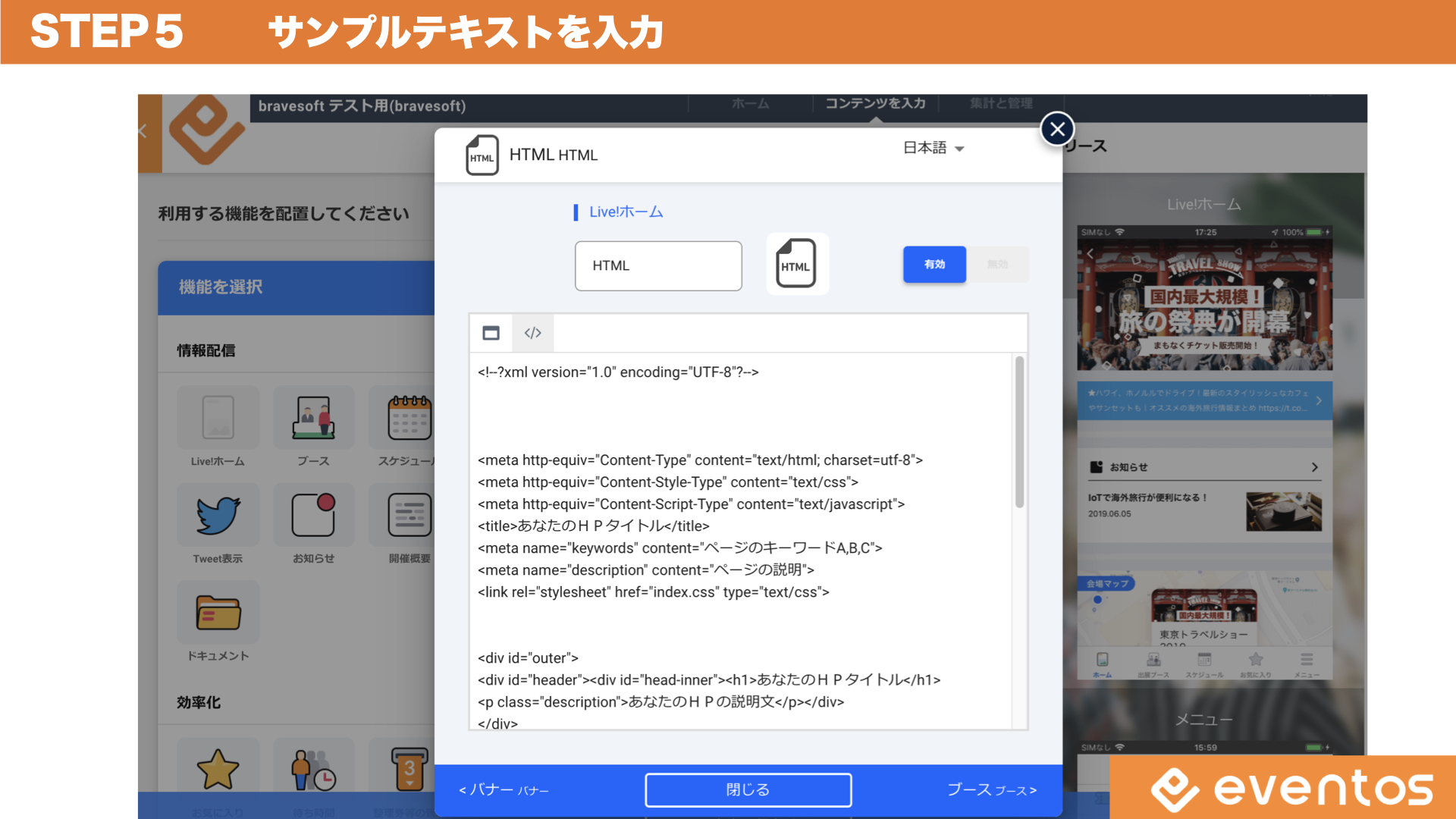 このような形でHTML情報を入力致します。
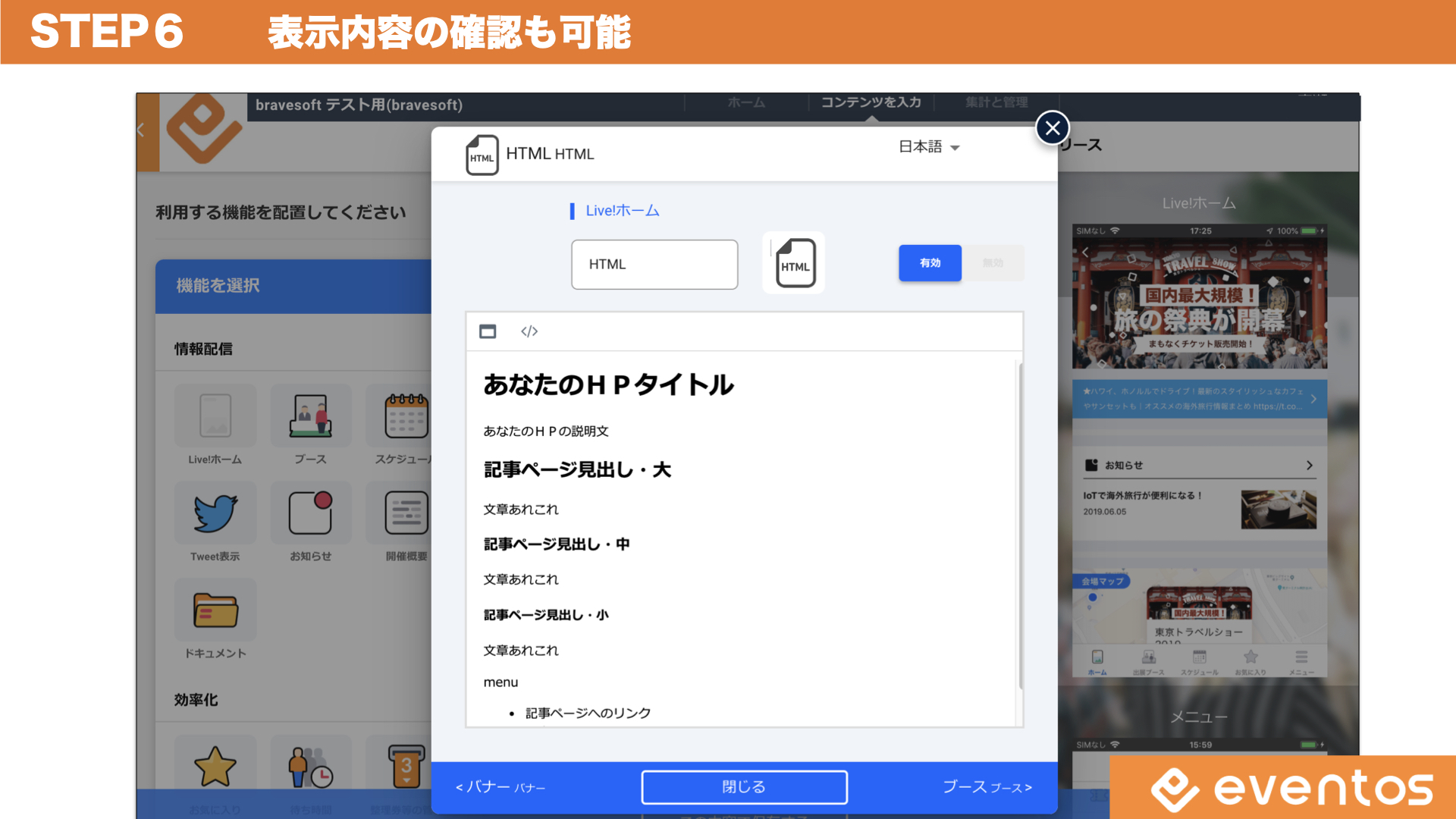 </>項目を選択すると、このように実際に入力したhtmlをその場で確認する事ができます。
非常に便利ですね!
</>項目を選択すると、このように実際に入力したhtmlをその場で確認する事ができます。
非常に便利ですね!
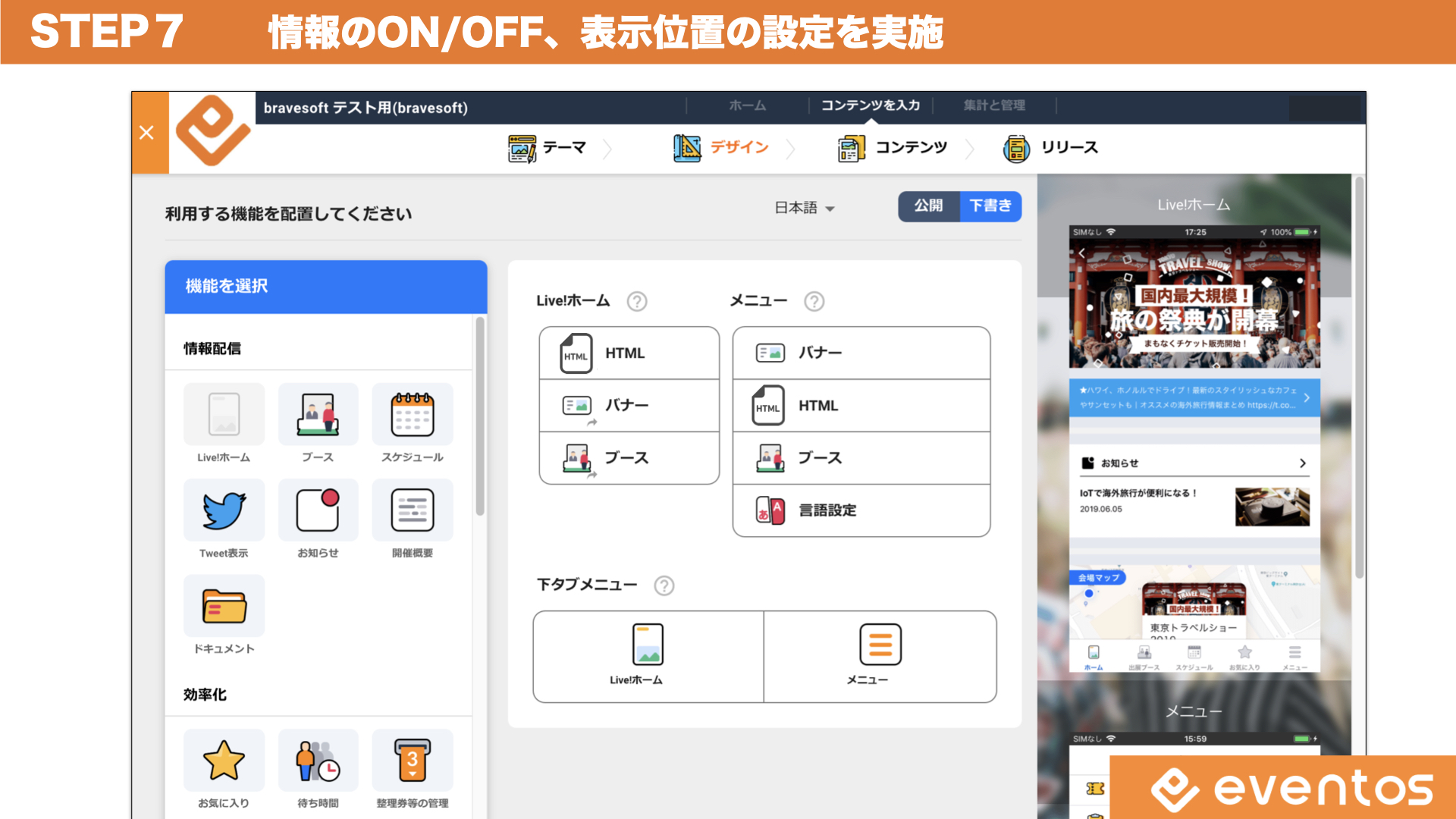 そしてここが重要です。
せっかくhtmlを入力しても、情報をOFFにしていたままでは表示されません。
表示を示す「目」のボタンを押して項目を活性化させて、Live!ホームにおける表示位置の設定も致しましょう。
今回は一番上で生成したHTML情報を表示させます。
そしてここが重要です。
せっかくhtmlを入力しても、情報をOFFにしていたままでは表示されません。
表示を示す「目」のボタンを押して項目を活性化させて、Live!ホームにおける表示位置の設定も致しましょう。
今回は一番上で生成したHTML情報を表示させます。
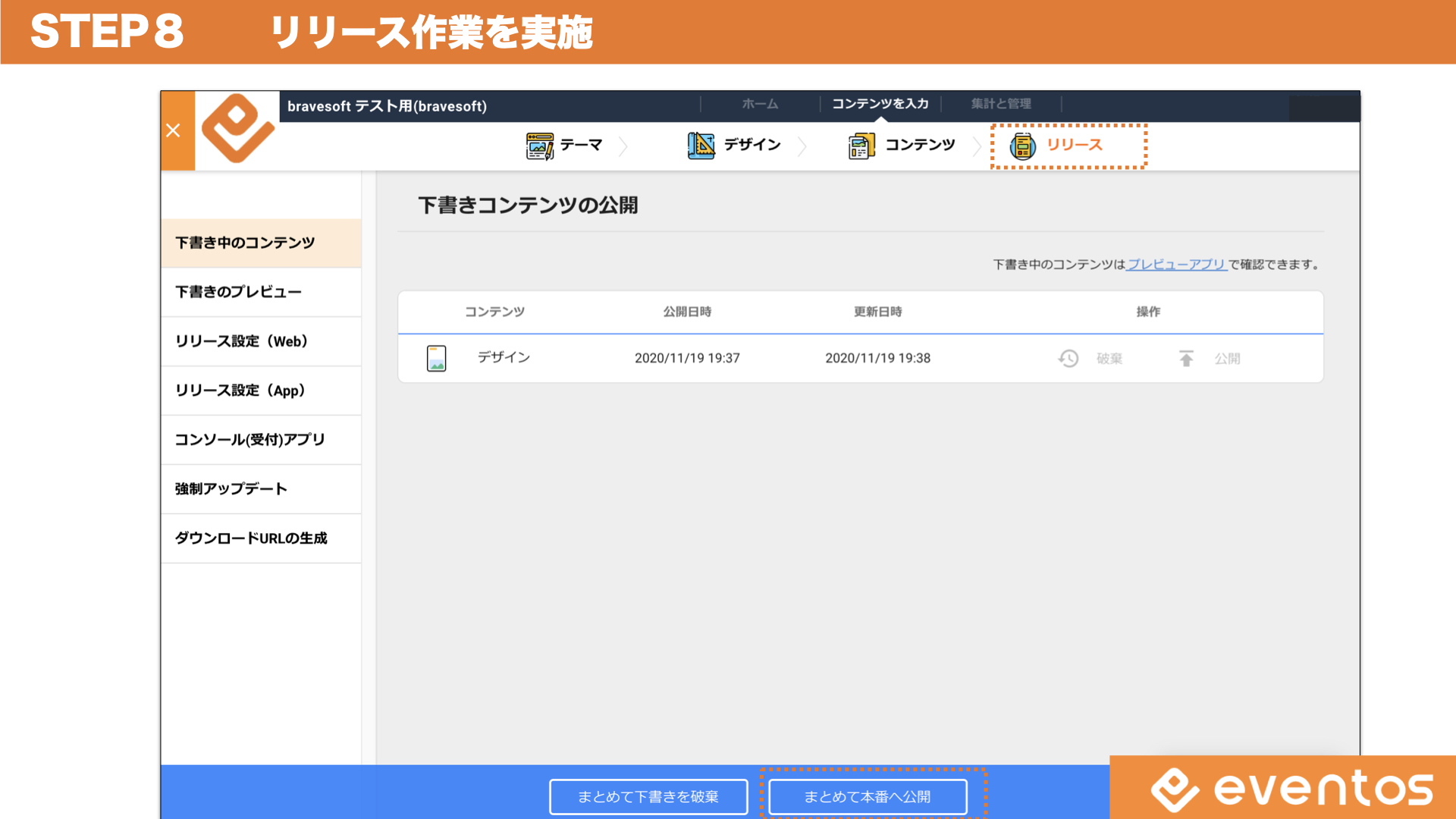 そしてeventosにおいては「リリース」設定が重要となりますので、
グローバルメニュー内の「リリース」を選択し、今回変更したデザインの公開作業を行いましょう。
作業としてはこれだけです!
非常に簡単ですね!こんな簡単で申し訳ない位簡単です。
そしてeventosにおいては「リリース」設定が重要となりますので、
グローバルメニュー内の「リリース」を選択し、今回変更したデザインの公開作業を行いましょう。
作業としてはこれだけです!
非常に簡単ですね!こんな簡単で申し訳ない位簡単です。
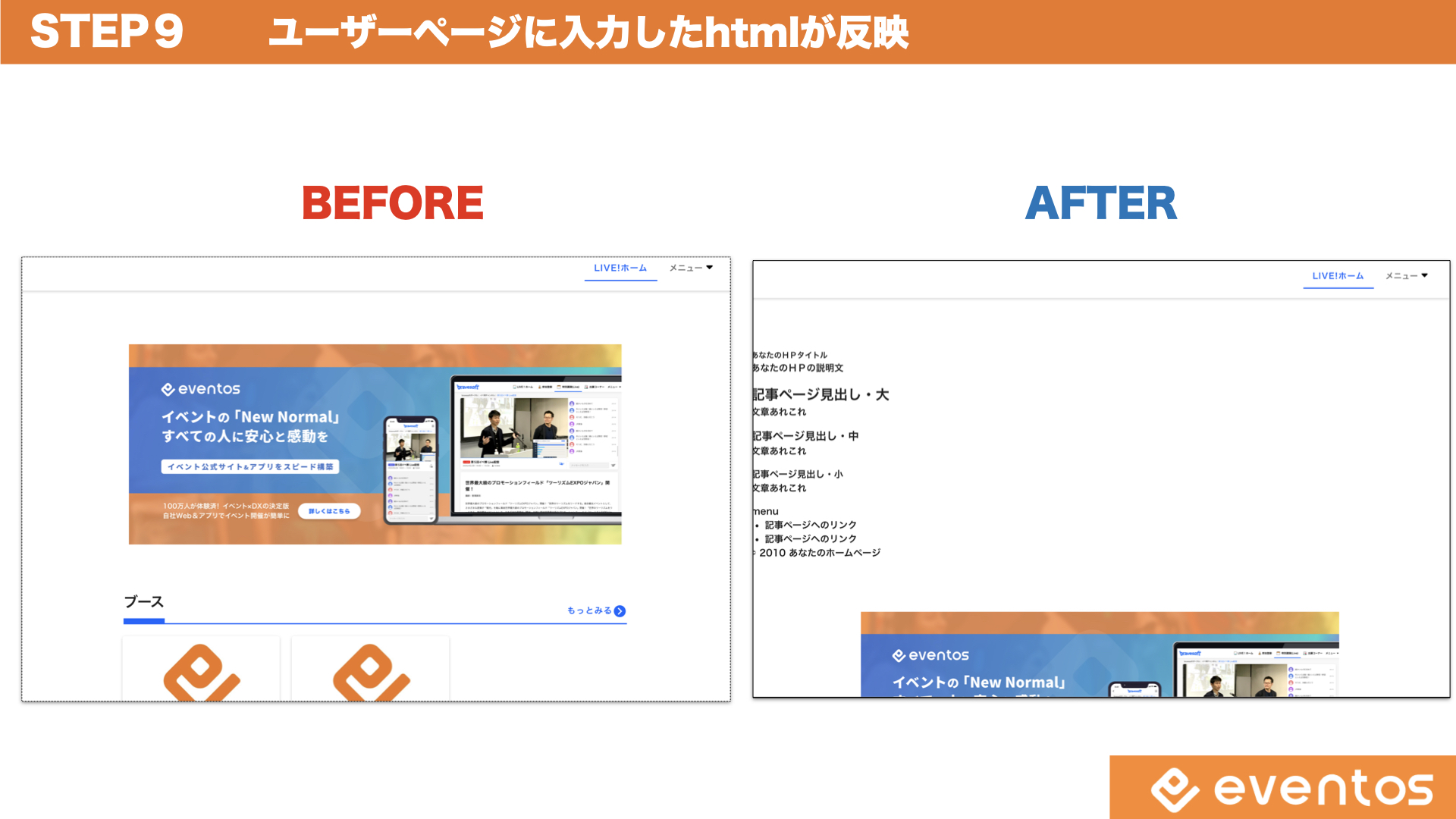 上記の設定を行うと、このような形で以前表示されていた左側「BEFORE」の画面の最上部に、
「AFTER」の画面の通り、今回追加したHTMLテキストが表示されました。
今回はあくまで「使い方」なので簡素な事例で紹介しましたが、
具体的な事例としましては、下記のようにこれまでデッドスペースだった両端いっぱいまでキービジュアルイメージを拡大したり、更には背景色の設定を行ったりする事も可能となります。
他にもリンクの設定や、画像やテキストのレイアウト調整など、htmlやcssで書ける事は実現できるようになっております。
上記の設定を行うと、このような形で以前表示されていた左側「BEFORE」の画面の最上部に、
「AFTER」の画面の通り、今回追加したHTMLテキストが表示されました。
今回はあくまで「使い方」なので簡素な事例で紹介しましたが、
具体的な事例としましては、下記のようにこれまでデッドスペースだった両端いっぱいまでキービジュアルイメージを拡大したり、更には背景色の設定を行ったりする事も可能となります。
他にもリンクの設定や、画像やテキストのレイアウト調整など、htmlやcssで書ける事は実現できるようになっております。
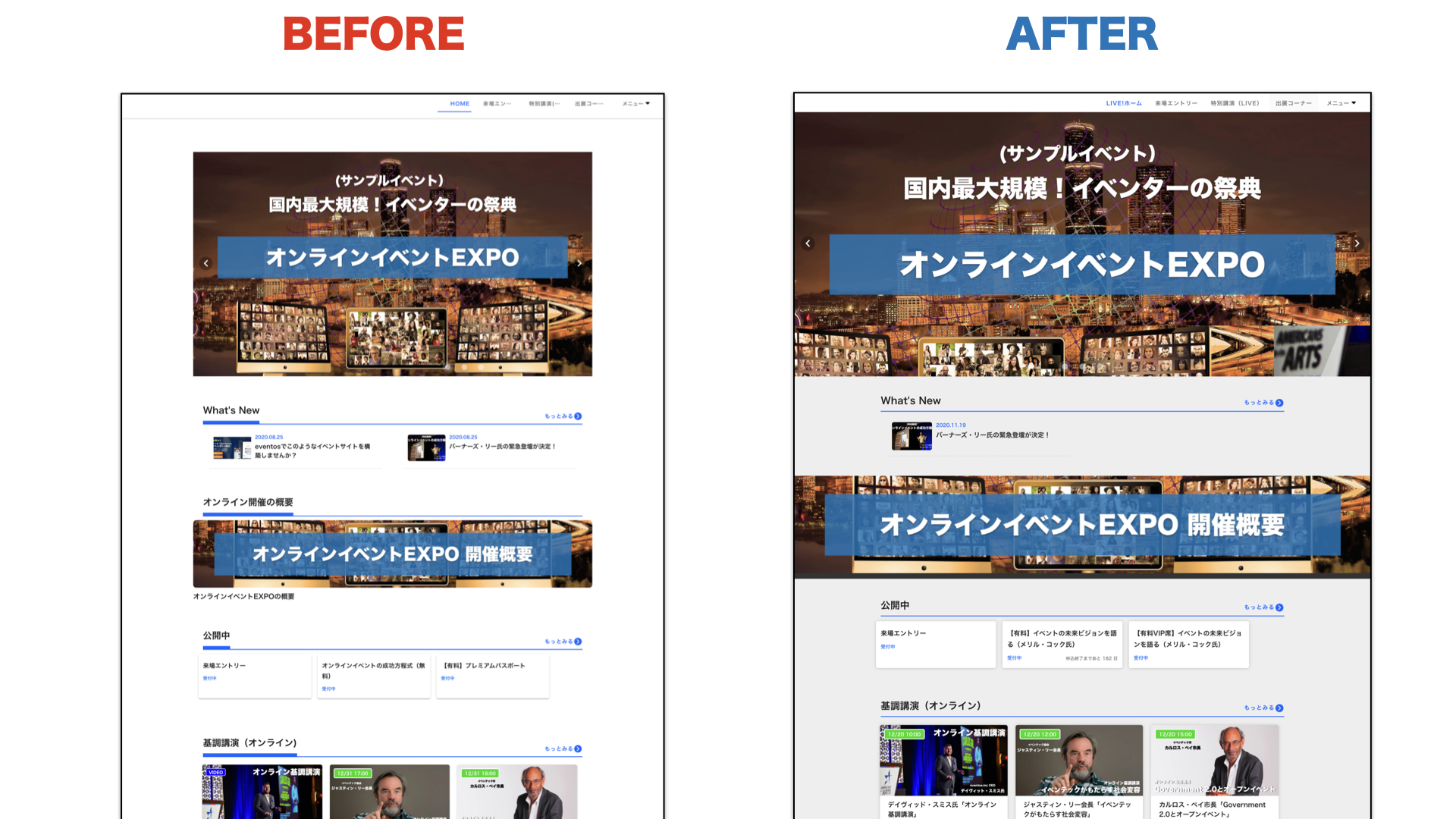 弊社のサンプルページもこのような形で大きく印象が変わりますね!
以上、簡単ではございますがeventosの新機能「HTMLタグウィジェット」の説明でございましたが、
これ以外にも恐ろしく便利な機能が現在鋭意開発中でございますので、引き続き機能が増え続けるeventosに乞うご期待下さいませ!
eventosに関する問い合わせはコチラから
https://eventos.tokyo/contact/
弊社のサンプルページもこのような形で大きく印象が変わりますね!
以上、簡単ではございますがeventosの新機能「HTMLタグウィジェット」の説明でございましたが、
これ以外にも恐ろしく便利な機能が現在鋭意開発中でございますので、引き続き機能が増え続けるeventosに乞うご期待下さいませ!
eventosに関する問い合わせはコチラから
https://eventos.tokyo/contact/
「TOPページのデザインはカスタマイズしたい」 「TOPページはもう少しうちの企業色を出したい」 「TOPページのUIはやっぱりこだわりたい」
という要望も多く頂いておりました為、そのようなクライアント様の満足度向上のため、 この度、TOPページのデザイン・レイアウトをカスタマイズできる新機能「HTMLウィジェット」機能を公開いたしました。 そして今回のブログでは、このHTMLウィジェット機能の操作説明をさせて頂きます。操作説明
操作は全てeventos管理画面(コンソール)から行う事が可能で、 「html」「css」を使える方に取っては非常にシンプルな校正となっております。 早速使い方をご説明致します。
まずはログインして頂き、グローバルメニュー「コンテンツを入力」より「デザイン」を選択して下さい。
そして「機能を選択」内にある使用可能コンテンツの中より、
「HTML」の項目を選択し、ドラッグ&ドロップで「メニュー」に移動させて下さい。
※ HTMLアイコンは変更する可能性がございます
そうして移動した「HTML」項目内の歯車の編集項目をクリックして下さい。
「編集」項目を押下すると、このような形でポップアップでHTML入力フォームが表示されます。
あとはhtmlを入力するだけです。
ここからhtmlを駆使すれば、好きなようなデザイン・レイアウトを作成できるのですが、
私がhtmlは全く理解していない今回はあくまで操作説明ですので、
こちらの「ホームページのテンプレートセンター」にあるサンプルテキストを使用致します。
今回はその中から「Number.005 / シンプルなテンプレート」を使用させて頂きました。
このような形でHTML情報を入力致します。
</>項目を選択すると、このように実際に入力したhtmlをその場で確認する事ができます。
非常に便利ですね!
そしてここが重要です。
せっかくhtmlを入力しても、情報をOFFにしていたままでは表示されません。
表示を示す「目」のボタンを押して項目を活性化させて、Live!ホームにおける表示位置の設定も致しましょう。
今回は一番上で生成したHTML情報を表示させます。
そしてeventosにおいては「リリース」設定が重要となりますので、
グローバルメニュー内の「リリース」を選択し、今回変更したデザインの公開作業を行いましょう。
作業としてはこれだけです!
非常に簡単ですね!こんな簡単で申し訳ない位簡単です。
上記の設定を行うと、このような形で以前表示されていた左側「BEFORE」の画面の最上部に、
「AFTER」の画面の通り、今回追加したHTMLテキストが表示されました。
今回はあくまで「使い方」なので簡素な事例で紹介しましたが、
具体的な事例としましては、下記のようにこれまでデッドスペースだった両端いっぱいまでキービジュアルイメージを拡大したり、更には背景色の設定を行ったりする事も可能となります。
他にもリンクの設定や、画像やテキストのレイアウト調整など、htmlやcssで書ける事は実現できるようになっております。
弊社のサンプルページもこのような形で大きく印象が変わりますね!
以上、簡単ではございますがeventosの新機能「HTMLタグウィジェット」の説明でございましたが、
これ以外にも恐ろしく便利な機能が現在鋭意開発中でございますので、引き続き機能が増え続けるeventosに乞うご期待下さいませ!
eventosに関する問い合わせはコチラから
https://eventos.tokyo/contact/
Google検索でフォローする


イベント運営を、成果につなげるなら。
数多くのイベント支援で培ったノウハウをもとに、
企画・集客・運営を支えるイベントプラットフォーム eventos を
提供しています。
 eventosのサービス資料をダウンロード




 一覧へ
一覧へ